(スタンドアローン) Dr splitter CMT1(Beta)
- ダウンロード商品¥ 0無料ダウンロードDr_splitter_CMT1_Beta_1.02.zip(489 MB)Dr_splitter_CMT1_Beta_1.02.zip
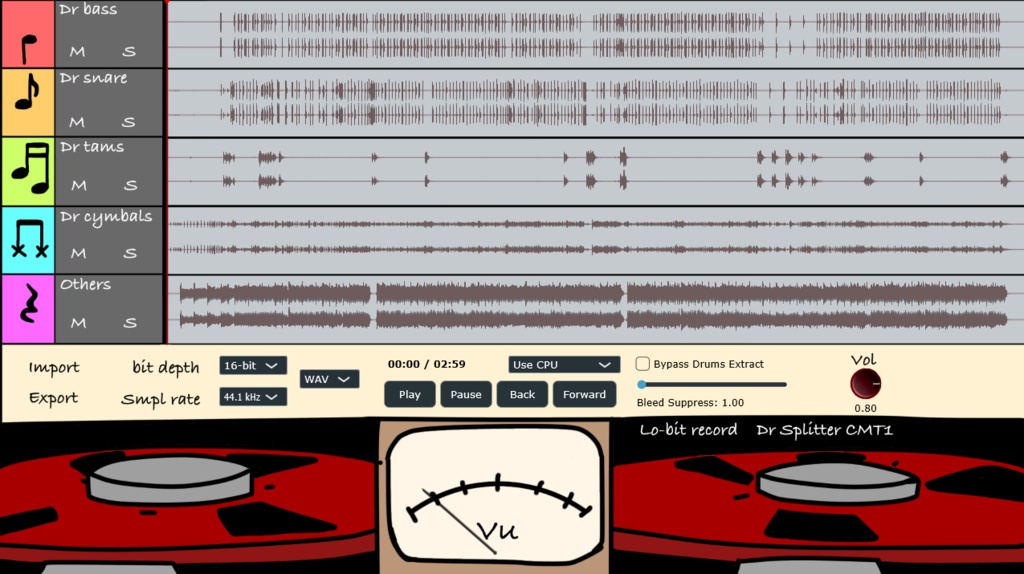
Dr splitter CMT1 (Beta) ドラム専用・音源分離ソフトウェア 「ドラム全体の音が混ざったトラックから、キックだけを取り出したい」 「電子ドラムでレコーディングした2Mixを、後から微調整したい」 Dr splitter CMT1は、そんなクリエイターやドラマーの理想を形にするために開発された、ローカルAI駆動型のドラム専用・音源分離ソフトウェアです。 AIモデルを駆使し、複雑に入り混じったドラム音源を以下の5つの独立したトラックへと分解します。 Dr bass (バスドラム / キック) Dr snare (スネアドラム) Dr tams (タムタム類) Dr cymbals (シンバル・ハイハット類) Others (ドラム以外の楽器・すべての伴奏音) 主な活用方法 ① ドラマーの耳コピ・自宅練習・フレーズ学習に 原曲から「ドラムの特定パーツだけ」を強調したり、逆にミュートすることが可能です。スネアの細かいゴーストノートや、シンバルのコンビネーションなど、これまで聴き取りにくかったディテールを確認・練習。 ② 電子ドラムで録音した「2Mixドラム」の再ミックスに 電子ドラムからステレオ出力(2Mix)で一括録音してしまったドラムテイクを、後から個別のパーツへ分離。「キックの低域だけをイコライジングしたい」「スネアにだけリバーブをかけたい」といった、DAW上でのパラアウト・ミックスが再び可能になります。 ベータ版(Beta)リリースにあたっての留意事項 本ソフトウェアは現在、開発途中の「ベータ版」としての公開となります。 音声分離の精度について 使用するAIモデルの特性上、入力する音源のミックス状態(エフェクトの強さ、音のかぶり、音質の劣化具合など)によっては、分離結果に著しい誤差や不自然な音質の変化(ノイズ、音痩せなど)が発生する場合があります。 あらゆる音源で100%完璧な分離を保証するものではありません。あらかじめこの特性をご理解いただいた上で、フィードバックやテストを兼ねてご活用いただけますと幸いです。 ※CPUによる処理負荷が高いためお使いのPC構成によってはドラム音声の分離に時間がかかる場合があります。 必須ファイル: 本ソフトの実行には、同梱の onnxruntime.dll および AIモデルファイル drum_separator.onnx が .exe と同じフォルダ内に必要です。 [実行フォルダ構成]/ ├── Dr Splitter CMT1.exe (アプリケーション本体) ├── onnxruntime.dll ├── onnxruntime_providers_shared.dll ├── demucs.onnx └── drum_separator.onnx ※英語及び日本語のマニュアルがファイル内に同封されていますので必ずお読みください。 Windowsセキュリティ警告について: 初回起動時に「WindowsによってPCが保護されました」と警告が出る場合がありますが、本ソフトは安全なプログラムです。画面内の「詳細情報」をクリックし、「実行」を選択して起動してください。
公式サイト
https://lobitrecord.com/ja/
Manual
# Dr Splitter CMT1 — ドラムステム分離&クロストーク除去ソフト 取扱説明書 ※本アプリケーションはベータ版になります。読み込む音源によって音質に著しいばらつきやノイズの混入が発生する場合がございます。 また予期しないエラー、クラッシュなど不具合が発生する場合がございます。それに伴うPCの故障、損害に関しては一切の保証はできかねますのでご理解の上ご利用ください。 本ソフトウェアは、最先端のAI(デミックスおよびドラム分離モデル)を用いて、1つのオーディオファイル(楽曲)からドラム成分を抽出し、さらにそれを5つの独立したトラック(バスドラム、スネア、シンバル、タム、その他)に分離・ミックス調整・エクスポートするためのJUCEアプリケーションです。 AIによる音声分離処理を行うためお使いのPCの性能によって処理時間が大きく前後します。 システム要件 OS: Windows 10/11 64bit MacOSは現在サポートされていません プロセッサー: intel core i5 8400以上 RAM: 8GB以上 グラフィック: ストレージ: 800MB以上 SSD推奨 ------ ## 1. 動作環境と初期セットアップ 起動する前に以下のファイル群が実行ファイル(`Dr Splitter CMT1.exe`)と**同じフォルダ**に配置されていることを確認してください。 ### ① 必要なファイル構成 ```text [実行フォルダ]/ ├── Dr Splitter CMT1.exe (アプリケーション本体) ├── onnxruntime.dll ├── onnxruntime_providers_shared.dll ├── demucs.onnx └── drum_separator.onnx ``` > [!IMPORTANT] > **DLLのバージョンについて** > クラッシュを防ぐため、必ずコンパイル環境に適合した正しいバージョン(1.27.0)の `onnxruntime.dll` を配置してください。 --- ## 2. 画面構成と基本操作手順 アプリを起動すると、背景画像の上に各操作子(インポート、エクスポート、ミキサー、スライダー)が配置されたコントロール画面が表示されます。 ### 【ステップ 1】デバイスとインポートの設定 1. 画面右下の 「Device Box」 を確認します。現在はCPU専用ビルドとなっているため、「CPU」が選択されていることを確認してください。 2. 楽曲がすでにドラム単体(ドラムのみのパラデータ等)である場合は、画面左上の 「Bypass Drums Extract」 にチェックを入れます。これにより、第1段階のデミックス(楽曲からドラムを抽出する処理)をスキップし、直接ドラム分解処理へ回すことができます。 ### 【ステップ 2】オーディオファイルの読み込み 1. 画面左の 「Import」 ボタンをクリックします。または画面上にドラッグ&ドロップ。 2. ファイル選択ダイアログが表示されるので、分離したいオーディオファイルを選択し「開く」をクリックします。 * インポート対応フォーマット:`.wav`, `.aiff`, `.flac`, `.mp3` 3. 読み込みに成功すると、画面中央に 「AI Separation in Progress... (AI分離処理中...)」 という半透明の進行中オーバーレイが表示され、バックグラウンドで分離処理が開始されます。 ### 【ステップ 3】分離処理の完了と波形確認 1. AI分離が完了すると、完了を示すメッセージボックスが表示されます。 2. 画面上の5つのトラックに、それぞれのパーツに分離された**実際の音声波形(Waveform)**が表示されます。表示されるトラックは上から順に以下の通りです: * Track 1: Kick (バスドラム) * Track 2: Snare (スネアドラム) * Track 3: Cymbals (シンバル・ハイハット類) * Track 4: Toms (タムタム類) * Track 5: Others (ドラム以外の伴奏・ボーカル成分) ### 【ステップ 4】試聴とミキシング 1. 画面下の「Play」 ボタンで再生「Pause」 で一時停止します。 2. 「Back」ボタンで5秒巻き戻し「Forward」 ボタンで5秒早送りできます。 3. * M (Mute) ボタン: 点灯したトラックの音声を消音します。 * S (Solo) ボタン: 点灯したトラックのみを単独で再生します。(複数トラックの同時Soloも可能です) 4. 全体の音量は、画面下部の大きな **MASTER VOLUME ノブ** で調整します。 --- ## 3. その他機能 ### ① Bleed Suppress(クロストーク除去スライダー) 分離された各ドラムパーツ間での「音の回り込み(漏れ込み)」を動的にカットするための機能です。 * **動作原理**: AIの出力した各パーツの音量包絡線(エンベロープ)を 5ms(アタック)/ 25ms(リリース)のソフトマスク処理が設定されています。 * **各パーツの分配優先度**: AIの判定精度を活かせるよう、あらかじめ以下の優先配分がされています: * Kick : 1.6 * Snare : 1.3 * Toms : 0.3 * Cymbals: 1.0 * **スライダーの動かし方**: * 1.00` (左端)**: クロストーク処理をバイパスし、AIモデルが分離した生の出力音をそのまま再生します。 * 1.01 ~ 3.00`**: 数値を上げるほど回り込みの除去が強力になります。 ※現状シンバル類の減衰、タム音声の判定が難しく、不自然な音になって抽出してしまうことが多いです。Bleed suppressのスライダーはノイズの原因や動作が重くなる場合があります。 ### ② 各トラックの書き出し(Export) 調整した状態、あるいは分離された個別パーツをファイルとして保存することができます。 ※現状はパラで一気に書き出す機能はないため、バス、スネア、シンバル、タムを個別に書き出したい場合はソロボタンを切り替えて4回に分けて書き出しをする必要があります。 1. 「Export」ボタンをクリックします。 2. 保存形式(WAV, AIFF, FLAC)、サンプルレート(44.1khz,48khz,96khz)ビット深度(16bit, 24bit, 32bit)、保存先のパスを指定します。 3. **Mute/Soloの状態が書き出しに反映されます。 * その他トラックをミュートした状態で書き出すとドラム全体の2mixトラックになります。 * 現状はパラで一気に書き出す機能はないため、バス、スネア、シンバル、タムを個別に書き出したい場合はソロボタンを切り替えて4回に分けて書き出しをする必要があります。 --- ## 4. トラブルシューティングと注意点 ### Q. 音源を読み込んだ直後にソフトが落ちてしまう A. DLLが不一致、または存在しない可能性があります。 実行ファイルと同じ場所に `onnxruntime.dll` と `onnxruntime_providers_shared.dll` が正しく配置されているか、ファイルのサイズを確認してください。 ### Q. 「GPU」を選択すると警告が出る A. 現在のバージョンはCPU実行に最適化されています。 DirectML等のGPUアクセラレーションは一部の環境で動作が不安定になる可能性があるため、現在はGPUを選択しても強制的にCPUにフォールバックします。 ### Q. シンバルの音がシュワシュワしたり、減衰が不自然に聴こえる A. Bleed Suppressスライダーが上がりすぎている可能性があります。 数値を高くしすぎると(例: 2.0以上)、シンバルの高域が他のドラムの鳴りにつられて急激に減衰することがあります。なるべくシンバルの余韻、減衰を優先したい場合は、スライダーの値を 左側`1.00` に近づけてみてください。 ### Q. エクスポートした音量が思ったより小さい A. MASTER VOLUMEノブの値がエクスポートされる音量に適用されます。 エクスポート前にMASTER VOLUMEノブを標準的な位置(`1.0` 前後)に設定してから書き出しを行ってください。
動作環境
Windows 10/11 macOS 未対応 CPU: Intel 8400以降推奨 Memory: 8GB以上 Graphics: Storage: 800MB以上 SSD推奨
Update
[2026-07-16: v1.01] 安定性を向上 [2026-07-13: v1.0] リリース版